Domain onlineshops24.de kaufen?
Wir ziehen mit dem Projekt
onlineshops24.de um.
Sind Sie am Kauf der Domain
onlineshops24.de interessiert?
domain@kv-gmbh.de · 0541-91531010
Domain onlineshops24.de kaufen?
Wer kann bei xnview helfen?
Bei xnview kann in erster Linie der Kundensupport helfen. Es gibt auch eine aktive Community von Nutzern, die in Foren oder auf Social-Media-Plattformen Unterstützung anbieten können. Darüber hinaus gibt es auch zahlreiche Online-Tutorials und Anleitungen, die bei der Nutzung von xnview helfen können. **
Wie kann ich Fotos bei XnView retuschieren?
Um Fotos bei XnView zu retuschieren, öffne das gewünschte Foto in der Software. Klicke dann auf das Retuschierungs-Tool in der Symbolleiste, um unerwünschte Elemente zu entfernen oder Fehler zu korrigieren. Verwende die verschiedenen Pinsel- und Auswahlwerkzeuge, um die gewünschten Änderungen vorzunehmen, und speichere das bearbeitete Foto, wenn du mit der Retuschierung zufrieden bist. **


Ähnliche Suchbegriffe für XnView
Top-Angebote
Produkte zum Begriff XnView:
-
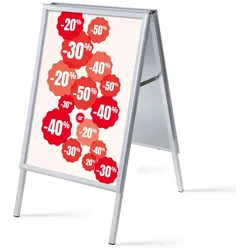
Kundenstopper A1 Komplettset RabattZeigen Sie Passanten das Sie eine Rabatt-Aktion haben. Ideal für Einzelhandel und Einkaufszentren. ein einfaches, praktisches und effectives Werbtool. Der Kundenstopper ist eine A-förmige Aluminiumkonstruktion und hat ein 32mm dickes, stabiles und langelebiges Profil. Perfekt für den Innen- und überdachten Außenbereich im Format DIN A1. ein exzellenter Weg um Passanten für Ihre Ware zu begeistern.73,69 €*Versand: 0,00 €Sichere Weiterleitung zum Anbieter
-
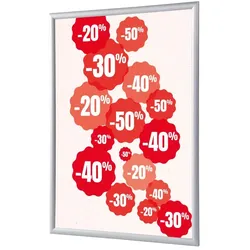
Klapprahmen A1 Komplettset RabattZeigen Sie das Sie eine Rabatt-Aktion haben. Ideal für Einzelhandel und Einkaufszentren. Ein perfektes Werbetool für jedes Budget. Der Klapprahmen ist ein elegnater silberner Posterrahmen mit 25 mm Profil. Im DIN A1 Format erhältlich. Wechseln Sie Ihr Poster einfach und schnell, ohne den Rahmen von der Wand zu nehmen.21,28 €*Versand: 6,90 €Sichere Weiterleitung zum Anbieter
-
Sigel, Formular, Formularbuch BestellungDas Formularbuch Bestellung von Sigel ist eine praktische Lösung für die effiziente Abwicklung von Bestellungen. Es bietet eine übersichtliche Gestaltung, die es ermöglicht, Bestellungen schnell und einfach zu erfassen. Jedes Blatt ist mit einer farbigen Kopie ausgestattet, die eine klare und deutliche Kommunikation der Bestelldetails gewährleistet. Die spezielle Rückenleimung sorgt für eine hohe Haltbarkeit des Formularbuchs, während die ultra-feine Microperforation und die Abheftlochung das Abtrennen und Organisieren der Blätter erleichtern. Mit einem Format von DIN A5 hoch und einem Inhalt von 2x50 Blatt ist dieses Formularbuch ideal für den täglichen Gebrauch in Büros oder für persönliche Bestellungen. - Farbiges Kopieblatt für klare Bestellkommunikation - Ultra-feine Microperforation für sauberes Abtrennen - Besonders haltbare Spezial-Rückenleimung - Praktische Abheftlochung für einfache Organisation.104,59 €*Versand: 0,00 €Sichere Weiterleitung zum Anbieter


-
Wie kann man Bilder in XnView sofort speichern?
Um Bilder in XnView sofort zu speichern, können Sie die Tastenkombination "Strg + S" verwenden oder auf "Datei" in der Menüleiste klicken und dann "Speichern" auswählen. Sie können auch die Option "Speichern unter" wählen, um das Bild unter einem neuen Namen oder in einem anderen Format zu speichern. **
-
Wie schalte ich die automatische Namenssortierung in xnview aus?
Um die automatische Namenssortierung in XnView auszuschalten, musst du in den Einstellungen des Programms gehen. Klicke auf "Optionen" und dann auf "Allgemein". Dort findest du die Option "Automatische Namenssortierung" und kannst sie deaktivieren. **
-
Wie kann man bei XnView ein Bild schwarz-weiß machen?
Um ein Bild in XnView schwarz-weiß zu machen, öffnen Sie das Bild in der Software. Gehen Sie dann zu "Bild" und wählen Sie "Farben konvertieren". Wählen Sie im Dropdown-Menü "Graustufen" aus und klicken Sie auf "OK", um das Bild in Schwarz-Weiß umzuwandeln. **
-
Wie kann ich das Symbol zum Zuschneiden in XnView wieder aktivieren?
Um das Symbol zum Zuschneiden in XnView zu aktivieren, öffnen Sie das Programm und gehen Sie zu "Ansicht" in der oberen Menüleiste. Klicken Sie dann auf "Symbolleisten" und stellen Sie sicher, dass das Kontrollkästchen für "Zuschneiden" aktiviert ist. Wenn es bereits aktiviert ist, versuchen Sie, das Programm neu zu starten oder die Einstellungen zurückzusetzen. **


Wie kann ich die Hintergrundfarbe in xnview nach dem Ausschneiden schwarz machen?
Um die Hintergrundfarbe in XnView nach dem Ausschneiden schwarz zu machen, kannst du den "Hintergrund entfernen" -Effekt verwenden. Wähle das ausgeschnittene Bild aus und gehe dann zu "Bild" > "Effekte" > "Hintergrund entfernen". Wähle die Farbe "Schwarz" aus und wende den Effekt an. Dadurch wird der Hintergrund des ausgeschnittenen Bereichs schwarz gemacht. **
Wie kann ich in XnView die Auswahl der Miniaturbilder von Verzeichnissen einstellen?
Um die Auswahl der Miniaturbilder in XnView einzustellen, öffnen Sie das Programm und gehen Sie zu den Einstellungen. Klicken Sie auf "Miniaturbilder" oder "Vorschau" und wählen Sie die gewünschte Option aus, z.B. "Automatisch", "Manuell" oder "Nach Dateityp". Speichern Sie die Einstellungen und die Auswahl der Miniaturbilder wird entsprechend angepasst. **
Top-Angebote
Produkte zum Begriff XnView:
-
Onlineshops mit WordPress ? Das große PraxishandbuchWordPress ist nicht nur eine der führenden Blogging-Plattformen, jede vierte Website und jeder dritte Onlineshop stehen auf einem WordPress-Fundament. Niedrige Kosten und gigantische Möglichkeiten zur Gestaltung und Vernetzung laden sowohl Profis als auch weniger technisch versierte Anwender ein, aus dem Vollen zu schöpfen. Alle Möglichkeiten von WordPress kennenlernen WordPress hat alles an Bord, was man bei anderen Onlineshopsystemen erst mühsam implementieren muss: Shop-Plug-ins, Shop-Themes, Möglichkeiten zur Suchmaschinenoptimierung, Social-Media-Verknüpfungen, Firmenblogs, Kunden-Bewertungssysteme und vieles mehr. Installieren und konfigurieren WordPress ist schnell installiert, dennoch muss man an einigen Schrauben drehen, damit der neue Onlineshop auch läuft wie geschmiert. Einstellungen im Dashboard, neue Themes und Widgets installieren, Funktionen mit Plug-ins ...29,99 €*Versand: 0,00 €Sichere Weiterleitung zum Anbieter
-
Kundenstopper A1 Komplettset RabattZeigen Sie Passanten das Sie eine Rabatt-Aktion haben. Ideal für Einzelhandel und Einkaufszentren. ein einfaches, praktisches und effectives Werbtool. Der Kundenstopper ist eine A-förmige Aluminiumkonstruktion und hat ein 32mm dickes, stabiles und langelebiges Profil. Perfekt für den Innen- und überdachten Außenbereich im Format DIN A1. ein exzellenter Weg um Passanten für Ihre Ware zu begeistern.73,69 €*Versand: 0,00 €Sichere Weiterleitung zum Anbieter
-
Wer kann bei xnview helfen?
Bei xnview kann in erster Linie der Kundensupport helfen. Es gibt auch eine aktive Community von Nutzern, die in Foren oder auf Social-Media-Plattformen Unterstützung anbieten können. Darüber hinaus gibt es auch zahlreiche Online-Tutorials und Anleitungen, die bei der Nutzung von xnview helfen können. **
-
Wie kann ich Fotos bei XnView retuschieren?
Um Fotos bei XnView zu retuschieren, öffne das gewünschte Foto in der Software. Klicke dann auf das Retuschierungs-Tool in der Symbolleiste, um unerwünschte Elemente zu entfernen oder Fehler zu korrigieren. Verwende die verschiedenen Pinsel- und Auswahlwerkzeuge, um die gewünschten Änderungen vorzunehmen, und speichere das bearbeitete Foto, wenn du mit der Retuschierung zufrieden bist. **
-
Wie kann man Bilder in XnView sofort speichern?
Um Bilder in XnView sofort zu speichern, können Sie die Tastenkombination "Strg + S" verwenden oder auf "Datei" in der Menüleiste klicken und dann "Speichern" auswählen. Sie können auch die Option "Speichern unter" wählen, um das Bild unter einem neuen Namen oder in einem anderen Format zu speichern. **
-
Wie schalte ich die automatische Namenssortierung in xnview aus?
Um die automatische Namenssortierung in XnView auszuschalten, musst du in den Einstellungen des Programms gehen. Klicke auf "Optionen" und dann auf "Allgemein". Dort findest du die Option "Automatische Namenssortierung" und kannst sie deaktivieren. **
Ähnliche Suchbegriffe für XnView
-
Klapprahmen A1 Komplettset RabattZeigen Sie das Sie eine Rabatt-Aktion haben. Ideal für Einzelhandel und Einkaufszentren. Ein perfektes Werbetool für jedes Budget. Der Klapprahmen ist ein elegnater silberner Posterrahmen mit 25 mm Profil. Im DIN A1 Format erhältlich. Wechseln Sie Ihr Poster einfach und schnell, ohne den Rahmen von der Wand zu nehmen.21,28 €*Versand: 6,90 €Sichere Weiterleitung zum Anbieter
-
Sigel, Formular, Formularbuch BestellungDas Formularbuch Bestellung von Sigel ist eine praktische Lösung für die effiziente Abwicklung von Bestellungen. Es bietet eine übersichtliche Gestaltung, die es ermöglicht, Bestellungen schnell und einfach zu erfassen. Jedes Blatt ist mit einer farbigen Kopie ausgestattet, die eine klare und deutliche Kommunikation der Bestelldetails gewährleistet. Die spezielle Rückenleimung sorgt für eine hohe Haltbarkeit des Formularbuchs, während die ultra-feine Microperforation und die Abheftlochung das Abtrennen und Organisieren der Blätter erleichtern. Mit einem Format von DIN A5 hoch und einem Inhalt von 2x50 Blatt ist dieses Formularbuch ideal für den täglichen Gebrauch in Büros oder für persönliche Bestellungen. - Farbiges Kopieblatt für klare Bestellkommunikation - Ultra-feine Microperforation für sauberes Abtrennen - Besonders haltbare Spezial-Rückenleimung - Praktische Abheftlochung für einfache Organisation.104,59 €*Versand: 0,00 €Sichere Weiterleitung zum Anbieter
-
Avery, Formular, Formularbuch BestellungMit einem Bestellformular von Avery Zweckform können Sie alle relevanten Informationen bei einer Bestellung einfach und praxisgerecht erfassen. Sie können z.B. Liefertermin und Versandart angeben und die MwSt. vom Gesamtbetrag wird klar ausgewiesen. Die Bestellung ist selbstdurchschreibend, somit ist eine Kopie schnell zur Hand.95,19 €*Versand: 0,00 €Sichere Weiterleitung zum Anbieter
-
Legleiter, Kevin: Kundenservice mit SAP S/4HANAKundenservice mit SAP S/4HANA , Ihr praktischer Leitfaden zur Kundenserviceabwicklung mit SAP S/4HANA Service , Sport-Gewindefahrwerk > Sportfederung , Erscheinungsjahr: 20220303, Produktform: Leinen, Titel der Reihe: SAP Press##, Autoren: Legleiter, Kevin~Schuch, Constantin, Seitenzahl/Blattzahl: 558, Themenüberschrift: BUSINESS & ECONOMICS / Customer Relations, Keyword: Customer-Service; SAP CS; Serviceabwicklung; Ersatzteilvertrieb; Technikereinsatz; Ticket-Management; Customer Relationship Management; CRM; Servicevertrag; Kundenzufriedenheit; SAP Fiori; Best Practices; Know-how Tutorial Wissen Tipp Kurs Anleitung Lernen; SD; Vertrieb; Asset Management, Fachschema: Service (Kundendienst)~SAP - mySAP, Fachkategorie: SAP (Systeme, Anwendungen und Produkte in Datenbanken)~Computernetzwerke und maschinelle Kommunikation, Sprache: Deutsch, Warengruppe: HC/Datenkommunikation/Netze/Mailboxen, Fachkategorie: Kundendienst, Thema: Verstehen, Text Sprache: ger, UNSPSC: 49019900, Warenverzeichnis für die Außenhandelsstatistik: 49019900, Verlag: Rheinwerk Verlag GmbH, Verlag: Rheinwerk Verlag GmbH, Verlag: Rheinwerk Verlag GmbH, Länge: 243, Breite: 181, Höhe: 37, Gewicht: 1153, Produktform: Gebunden, Genre: Mathematik/Naturwissenschaften/Technik/Medizin, Genre: Mathematik/Naturwissenschaften/Technik/Medizin, Herkunftsland: DEUTSCHLAND (DE), Katalog: deutschsprachige Titel, Katalog: Gesamtkatalog, Katalog: Lagerartikel, Book on Demand, ausgew. Medienartikel, Relevanz: 0002, Tendenz: 0, Unterkatalog: AK, Unterkatalog: Bücher, Unterkatalog: Hardcover, Unterkatalog: Lagerartikel, WolkenId: 297560579,90 €*Versand: 0,00 €Sichere Weiterleitung zum Anbieter
-
Wie kann man bei XnView ein Bild schwarz-weiß machen?
Um ein Bild in XnView schwarz-weiß zu machen, öffnen Sie das Bild in der Software. Gehen Sie dann zu "Bild" und wählen Sie "Farben konvertieren". Wählen Sie im Dropdown-Menü "Graustufen" aus und klicken Sie auf "OK", um das Bild in Schwarz-Weiß umzuwandeln. **
-
Wie kann ich das Symbol zum Zuschneiden in XnView wieder aktivieren?
Um das Symbol zum Zuschneiden in XnView zu aktivieren, öffnen Sie das Programm und gehen Sie zu "Ansicht" in der oberen Menüleiste. Klicken Sie dann auf "Symbolleisten" und stellen Sie sicher, dass das Kontrollkästchen für "Zuschneiden" aktiviert ist. Wenn es bereits aktiviert ist, versuchen Sie, das Programm neu zu starten oder die Einstellungen zurückzusetzen. **
-
Wie kann ich die Hintergrundfarbe in xnview nach dem Ausschneiden schwarz machen?
Um die Hintergrundfarbe in XnView nach dem Ausschneiden schwarz zu machen, kannst du den "Hintergrund entfernen" -Effekt verwenden. Wähle das ausgeschnittene Bild aus und gehe dann zu "Bild" > "Effekte" > "Hintergrund entfernen". Wähle die Farbe "Schwarz" aus und wende den Effekt an. Dadurch wird der Hintergrund des ausgeschnittenen Bereichs schwarz gemacht. **
-
Wie kann ich in XnView die Auswahl der Miniaturbilder von Verzeichnissen einstellen?
Um die Auswahl der Miniaturbilder in XnView einzustellen, öffnen Sie das Programm und gehen Sie zu den Einstellungen. Klicken Sie auf "Miniaturbilder" oder "Vorschau" und wählen Sie die gewünschte Option aus, z.B. "Automatisch", "Manuell" oder "Nach Dateityp". Speichern Sie die Einstellungen und die Auswahl der Miniaturbilder wird entsprechend angepasst. **
* Alle Preise verstehen sich inklusive der gesetzlichen Mehrwertsteuer und ggf. zuzüglich Versandkosten. Die Angebotsinformationen basieren auf den Angaben des jeweiligen Shops und werden über automatisierte Prozesse aktualisiert. Eine Aktualisierung in Echtzeit findet nicht statt, so dass es im Einzelfall zu Abweichungen kommen kann. ** Hinweis: Teile dieses Inhalts wurden von KI erstellt.